¶ 始めに
VRCDNは、VR環境に特化した低遅延のコンテンツ配信サービスです。
¶ アカウント
VRCDNを利用するには Patron にアクセスして “VRCDN 40” 以上の支援者になる必要があります。
支援者になった後は VRCDN へアクセスすればコントロールパネルへのアクセスが可能になります。場合により契約情報が同期されるまでに三十分から二時間ほどお時間を頂く場合があります。二時間経っても反映されない場合は公式discordまたはサポートチケットまでご連絡ください。
¶ コントロールパネル
まずログインするとコントロールパネルのホーム画面が表示されます。このガイドでは本配信(Live)で実際に配信する事を想定しています。

¶ 本配信 (Live)
Liveページでは配信先サーバーのアドレスとストリームキーの確認が可能です。これらの情報は実際に動画をVRCDNへ配信する為に必要になります。ここではOBSを例に解説していきます。

英文の注意書きにあるとおり、VRChatで利用する場合はワールドではRTSPのアドレスを視聴に利用してください。後々のためにメモしておきましょう!
¶ プレビュー画面
Liveページの下部にはPreviewボタンがあり、サーバー側で受信しているコンテンツをアプリ内で実際に利用する前にブラウザ上で確認する事が出来ます。
¶ OBSの設定
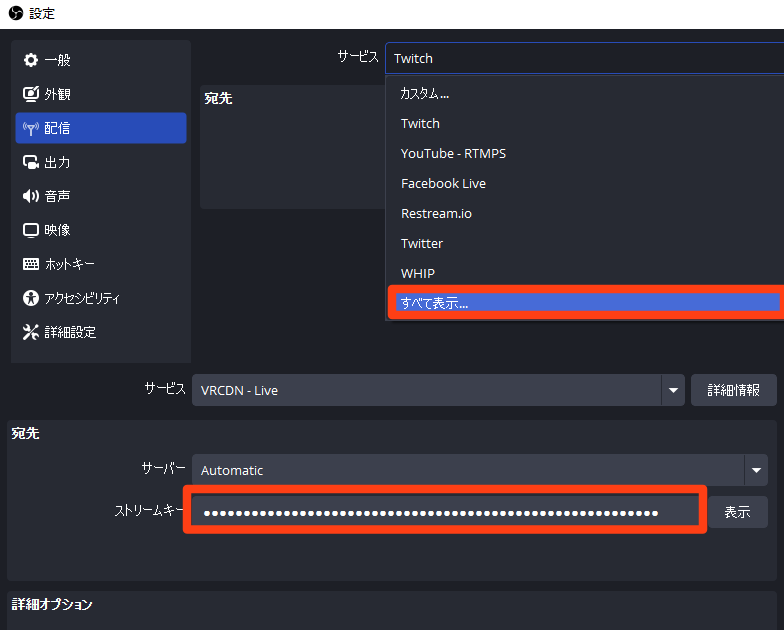
OBS Studioを開き、[設定] > [配信]をクリックします。"すべて表示"をクリックすると"VRCDN - Live"を選択出来るので選択します。これにより一部の設定は自動で設定されます。
ストリームキー欄には先ほどコントロールパネルで取得したVRCDNのストリームキーを入力します。
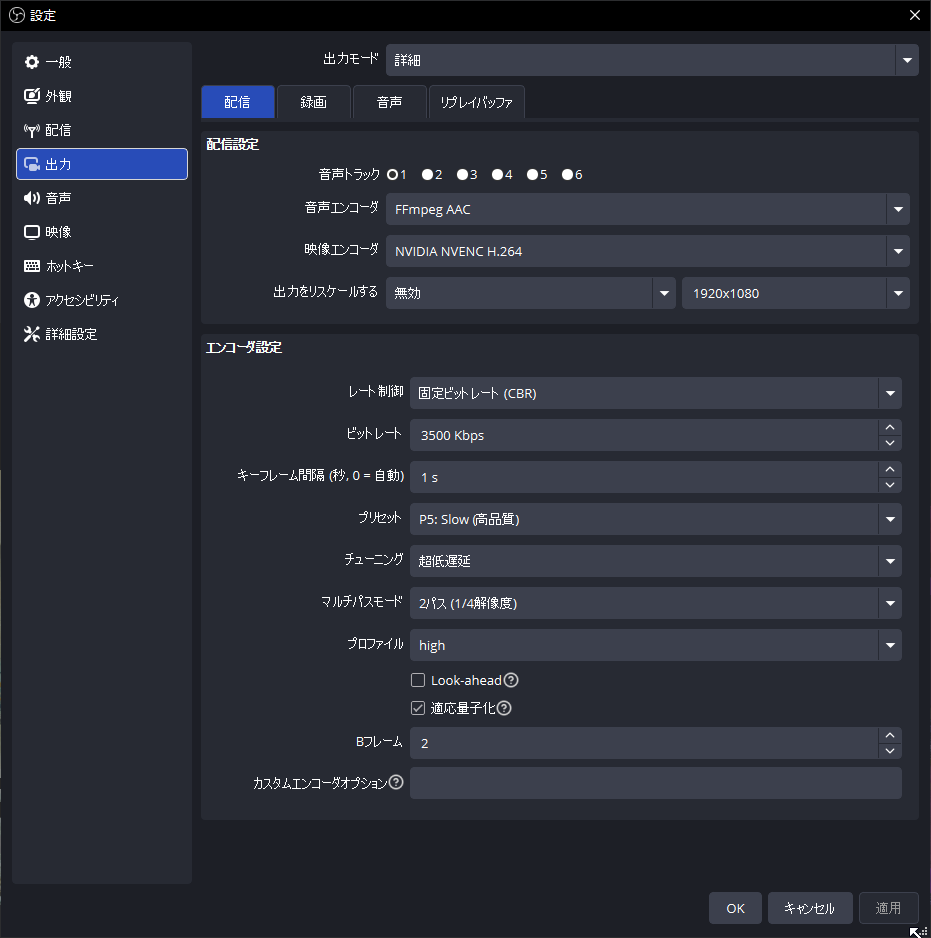
[設定] > [出力]で、配信設定をより詳細に設定するために、下の図に示すように、[出力モード]に[詳細]を使用することをお勧めします。
NVIDIAのGPUを利用している場合は、"NVIDIA NVENC H.264"を選択します。
AMD RadeonのGPUを利用している場合は、"AMD HW H.264 (AVC)"を選択します。
Appleをご利用の場合は、"Apple VT H.264ハードウェアエンコーダー"を選択します。
ビットレートは3,500Kbps(最大6,000Kbps)を推奨しています。またキーフレーム間隔を1秒にしていないと、一部のVRプラットフォームで映像にラグが発生することがあります。
¶ [設定参考例]
*出力モード: [詳細]
*レート制御: [固定ビットレート / CBR] (無い場合はCQVBR / ABR)
*ビットレート: [3500]
*キーフレーム間隔: [1]
*チューニング: [高品質] (無い場合は最も高い品質系設定を選択)
*マルチパスモード: [2パス (1/4解像度)]
*プロファイル: [high]
*心理視覚チューニング: [V]
*GPU: [0]
*Bフレーム: [0]
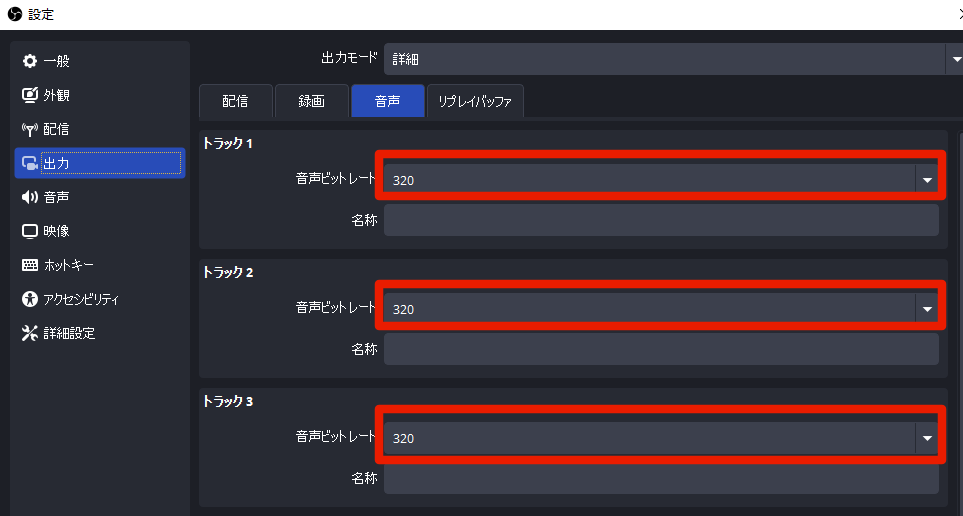
*音声ビットレート: [320]
*音声ビットレートはトラック1だけを変更しても適用されない場合もあるのでご注意ください。
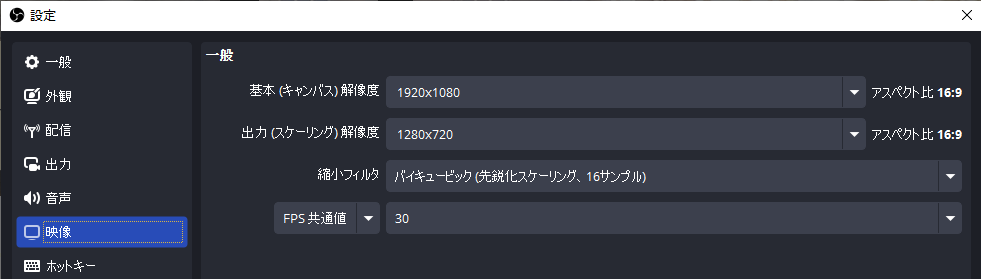
*VR環境でだけ遅延が順次発生していく場合は出力スケーリングを1280x720に変更の上でfpsを30にする事をおすすめします。
設定内容を確認したら、配信を開始します。
OBS上で配信の状態を確認するには、[表示]> [統計] を見て、レンダリング、エンコーディング、ネットワークのいずれかに起因する逃したりスキップされたフレームがあるかどうかを確認できます。
¶ 最終に
配信が開始されたら、今度はゲーム内で視聴を開始することができます。
AVProコンポーネントを使用するビデオプレーヤーを使用していることを確認してください。ほとんどの場合、VRChatで使用できる多くのプレハブで「Stream/Live」と記載されています。
また、VRCDNを低遅延で利用するために、AVProビデオプレーヤーコンポーネントの「Use Low Latency」を有効にする必要があります。
それでは配信ライフをお楽しみください!
¶ プライベート配信 (Private)
プライベート配信は、本配信に似ていますが、配信の前にURLを別に設定することができます。プライベート配信の放送と視聴の手順は、本配信の放送と視聴の手順と同じなので、上記のドキュメントを参照してください。